Aqui você encontra infomações sobre Informática, Eletrônica, Elétrica, Mecânica e Automação
Mostrando postagens com marcador O que é?. Mostrar todas as postagens

sábado, 21 de novembro de 2009

O que é um Netbook?

Depois do grande consumo dos Notebook agora a nova onda são os Netbooks.


Mas o que são Netbook?


É um computador portátil bem menor do que um Notebook, mas porque são chamados de Netbook esse termo foi lançado pela Intel.


A vantagem é que os preços são bem mais baratos que os tradicionais Notebook, tem grande poder de processamento e memória.

O que Netbook possuem?

Os Netbook possuem um bom processador, tem conexão de rede sem fio – wireless, são compactos em tamanho mas ganha em agilidade, bem mais leves do que um Notebook os preços variam de 800 à 900 reais, também chamados no mercado de Mobo no caso modelo Positivo.

A grande maioria vem com o Linux instalado mas suporte o Windows XP.

Netbook é para quem não precisa de um super máquina

Os Netbook do mercado possuem memória de 1GB e processador com 1,6 GHz a grande maioria roda Windows XP.

Tire proveito de um Netbook
- edição de textos como Word
- planilha eletrônica
- acesso a Internet, envio de Emails

É praticamente para ser utilizado para tarefas simples nada de querer instalar o Photoshop e querer utilizar os recursos mais avançados, Games de última geração nem pensar, mas tudo bem é so enquanto não for lançada as placas aceleradora para os Netbook.

Netbook característica do Vídeo

A tela é bem pequeno 7 polegadas, mas já existem modelos de 8 e 10 polegadas bem melhor para navegar na Internet.

Resolução de 800×600 e alguns já estão aceitando 1024×600 e 1024×768.

Netbook duração da Bateria

Se considerarmos que a bateria possuem no mínimo 3 células a duração fica em torno de 2,5 horas o que torna possível a execução de alguns trabalhos durante uma viagem por exemplo.

Quanto mais células tiver a bateria maior será duração e com certeza o preço do Netbook também será maior. É possível também ser colocado uma bateria extra o que vai ajudar a garantir mais algumas poucas horas.

Netbook teclados mais confortáveis

Quanto maior a tela mais confortável será o teclado devido ao seu tamanho, o modelo da HP Mini 1000 e o Mini 2140 são os mais confortáveis.

Netbook Sistema Operacional mais rápido

Com certeza o Sistema Operacional Linux roda mais rápido que um Windows XP, mas o grande problema é a compatibilidade dos programas que o usuário quer que fique instalado em seu Netbook.

sábado, 12 de setembro de 2009

O que é CSS?

O que é o tal do CSS? Para que ele serve?

O Cascading Style Sheets (CSS) é uma linguagem de programação composta por “camadas” de estilos e utilizada para definir a apresentação (aparência) em páginas da internet que adotam para o seu desenvolvimento linguagens de marcação (como XML, HTML e XHTML). O CSS define como serão exibidos os elementos contidos no código de uma página da internet e sua maior vantagem é efetuar a separação entre o formato e o conteúdo de um documento.

Por que o CSS foi criado?

Com a evolução dos recursos de programação as páginas da internet estavam adotando cada vez mais estilos e variações para deixá-las mais elegantes e atrativas para os usuários. Com isto, linguagens de marcação simples como o HTML, que era destinada para apresentar os conteúdos também precisou ser aprimorada.

Foram criadas novas tags e atributos de estilo para o HTML e em resumo ele passou a exercer tanto a função de estruturar o conteúdo quanto de apresentá-lo para o usuário final. Entretanto, isto começou a trazer um problema para os desenvolvedores, pois não havia uma forma de definir, por exemplo, um padrão para todos os cabeçalhos ou conteúdos em diversas páginas. Ou seja, as alterações teriam que ser feitas manualmente, uma a uma.

A partir destas complicações, nasceu o CSS. Primariamente, foi desenvolvido para habilitar a separação do conteúdo e formato de um documento (na linguagem de formatação utilizada) de sua apresentação, incluindo elementos como cores, formatos de fontes e layout. Esta separação proporcionou uma maior flexibilidade e controle na especificação de como as características serão exibidas, permitiu um compartilhamento de formato e reduziu a repetição no conteúdo estrutural de uma página.


Com isto, as linguagens de marcação passaram novamente a exercer sua função de marcar e estruturar o conteúdo de uma página enquanto o CSS encarregou-se da aplicação dos estilos necessários para a aparência dela. Isto é feito por meio da criação de um arquivo externo que contém todas as regras aplicadas e, com isto, é possível fazer alterações de estilo em todas as páginas de um site de forma fácil e rápida.

O CSS também permite que as mesmas marcações de uma página sejam apresentadas em diferentes estilos, conforme os métodos de renderização (como em uma tela, impressão, via voz, baseadas em dispositivos táteis, etc.). A maioria dos menus em cascata, estilos de cabeçalho e rodapé de páginas da internet, por exemplo, atualmente são desenvolvidos em CSS.

sábado, 11 de julho de 2009

O que são arquivos Thumbs.db?

Nada de cultivar arquivos que você nem ao menos conhece a utilidade, aprenda o que são e como lidar com eles.

Ao examinar uma pasta com imagens, alguma vez você já encontrou um arquivo Thumbs entre as figuras? Se você não criou nem moveu ele, como é que foi parar lá no meio? E qual a sua utilidade e o que devo fazer para eliminá-los do meu disco rígido? Arquivos Thumbs.db, aqui vai uma rápida explanação sobre eles e como proceder se deseja eliminá-los de sua máquina.

O que são?

Não é preciso se preocupar, os arquivos Thumbs são arquivos de dado criados pelo próprio Windows. Preparar a miniatura de uma imagem para sua visualização (tumb em inglês) exige certo processamento. Ao invés de efetuar este mesmo processo toda vez que a pasta é aberta, o Windows cria um arquivo .db salvando a miniatura das imagens. Isto faz com que elas levem menos tempo para serem abertas.

A extensão .db refere-se a database (banco de dados em inglês). Como estes arquivos são utilizados apenas pelo sistema, permanecem ocultos ao usuário, fazendo-se visíveis apenas quando a pasta é transferida para outro disco ou para um pendrive.

Por conta do seu tamanho reduzido, dificilmente chegam a comprometer o funcionamento da sua máquina. Algumas transferências de imagens podem não reconhecer a extensão do arquivo, por não se tratar de uma figura propriamente dita. Mesmo que jamais representem uma ameaça ao computador, isto pode incomodar alguns usuários.

Como lidar com eles?

Você está revoltado com o seu sistema e não tolera que ele fique criando arquivos sem o seu consentimento e que ainda podem acabar gerando erros? Saiba que estes arquivos podem ser deletados sem problema algum, o pior que pode acontecer é que sejam criados novamente pelo Windows. Mais coerente seria desabilitar que o Windows continue criando arquivos Thumbs antes de deletá-los.


Utilizando o Windows XP, abra o explorador de pastas (Windows Explorer) e selecione “Opções de pastas” dentro de “Ferramentas”. Na aba “Modos de exibição”, marque a opção “Não armazenar miniaturas em cache” e aplique a mudança.


Este processo não elimina os Thumbs que já estão em seu computador, apenas impede a criação de novos. A ação resulta em um tempo maior para que as pastas com imagens sejam abertas, embora imperceptível para alguns casos, isto depende do processador da máquina e do número de imagens. Também é possível desfazer a ação e cabe a cada usuário pesar o que deseja fazer em seu computador.

terça-feira, 12 de maio de 2009

O que é ISO?

ISO é um formato de arquivo que contém todas as informações sobre o conteúdo de um CD ou DVD, seja ele de áudio, vídeo ou dados. Extensamente compatível com vários programas gravadores, a funcionalidade deste formato é ser simples: basta abri-lo em um programa compatível para poder gravar este conteúdo ou até mesmo executá-lo sem a necessidade da mídia física.

Uma imagem ISO compreende uma série de arquivos reunidos em um só. Antes, somente programas específicos gravavam uma imagem em DVD ou CD. Hoje, praticamente todos os programas gravadores são capazes de interpretar este conteúdo e gravá-lo.

Todos os dados de uma imagem ISO são mantidos sem nenhum tipo de compressão. Isso significa que o tamanho de um arquivo ISO representa o tamanho real que é ocupado em um CD ou DVD.

Outras informações, como código de boot, estruturas e atributos também fazem parte de uma imagem. Essas características fazem deste formato uma alternativa válida para a distribuição de softwares, por exemplo. Ao invés da confecção e distribuição de uma mídia física, basta transferir este conteúdo pela internet ou por um ambiente de rede.

A sigla ISO vem de International Organization for Standardization (Organização Internacional para Padronização) e vem do sistema de arquivos ISO 9660, usado em CDs e DVDs. Este formato também é compatível com o sistema Mac OS X, mas a extensão utilizada neste caso é CDR.

quarta-feira, 6 de maio de 2009

O que são os QR Codes?

Conheça a evolução dos códigos de barras que surgiu no Japão e aos poucos está tomando o mundo dos produtos, do entretenimento e da internet!

Todos conhecem os códigos de barras, presentes em todas as partes do mundo, ocupando espaços em embalagens de produtos nos mercados, faturas de banco e até servindo como identificadores para linhas e séries.

Mas existe uma série de limitações com eles, que variam desde capacidade de armazenamento de informações à variação de formatos e tamanho requerido. Como saná-los? Com uma evolução do formato!

Esta imagem (um tanto bizarra) que você vê acima se trata de um QR code, um novo tipo de código de barras bidimensional. O termo QR deriva de Quick Response, que em inglês significa resposta rápida, transparecendo a intenção do criador de montar um objeto de fácil decodificação e em alta velocidade, geralmente por imagem.


Uma capacidade e tanto

Neste pequeno espaço ocupado por ele (até grande nesta página), podem ser armazenadas as seguintes quantidades de caracteres:

• Numéricos: 7.089.
• Alfa-numérico: 4.296.
• Binário (8 bits): 2.953.
• Kanji/Kana (alfabeto japonês): 1.817.

Que fique claro: estes valores valem apenas para um dos tipos de dados citados e não para a somatória deles (ou seja, 1.817 caracteres japoneses representariam a capacidade máxima).

Isto é possível pela combinação de duas dimensões para a criação e leitura dos pontos (ao contrário do espaçamento e largura para o padrão), sendo que cada região do código QR tem sua própria função, tais como posicionamento, alinhamento, versão da informação e de produto e outras voltadas para segurança.

Segurança para? Simples: precisão de leitura e correção de erros. Sem estes mecanismos e logaritmos seria muito comum um código ser interpretado de modo errôneo, o que criaria um transtorno enorme tanto aos clientes quanto às companhias. Geralmente a taxa de restauração de informação e de correção de erros nos códigos QR flutua de 7% a 30%.

Existem também inúmeros padrões de leitura e de impressão, todos adequados à profundidade de leitura e precisão de equipamentos diferenciados. É importante também pensarmos que o novo formato quebra com o paradigma apenas de uma identificação.

Embora ele tenha sido criado com o propósito original de identificar carros, a sua capacidade de armazenamento variada permite novas ações globais, etiquetagem dinâmica de itens e até mesmo o transporte de dados (imagine a sua identidade em formato digital, contendo seus dados de nascimento, país de origem e tudo mais).


Popularização sem precedentes

Na terra do sol nascente — onde o código viu sua origem no ano de 1994, pelas mãos da companhia Denso-Wave — as coisas estão em funcionamento há um pouco mais tempo (desde janeiro de 1999, quando o padrão JIS X 0510 foi liberado).

Os celulares no Japão também já são preparados para interpretar estes códigos, bastando o cliente bater uma foto com a câmera do aparelho e enviá-la por internet para o banco para receber a cobrança direto em suas mãos e levar o produto mediante recibo no ato. Dinheiro vivo? Esqueça!

E se o Japão servir como algum indicativo, esta onda de QR Codes se alastrará rapidamente pelo mundo inteiro, afinal, mesmo não vindo das próprias fabricantes, os programas para a leitura dos códigos em barra novos já se espalham como infestações. Até mesmo na App Store — loja virtual com programas para o portátil da Apple, o iPhone — já são encontrados vários deles.

domingo, 3 de maio de 2009

O que são Codecs?

Descubra de uma vez por todas o que são os tão comentados codecs.

Primeiramente, é útil saber a definição técnica dos Codecs. Eles são programas que codificam e decodificam arquivos de mídia, favorecendo compactação para armazenagem e descompactação para visualização.

Arquivos de Mídia

Ao usarmos algum arquivo de mídia, usa-se algum codec, mesmo sem saber. Todo arquivo com extensão MP3 ou AVI, por exemplo, foi feito com um codec. Atualmente, para tocar alguma música ou ver algum filme, precisa-se de um codec para leitura desses arquivos de mídia. Mas, por quê?

No início da computação pessoal, os principais arquivos de mídia utilizados eram os áudios em WAV e em MIDI. Os WAV gravavam o som ambiente e faziam pequenos clipes. Os MIDI eram sintetizadores de som, pois usavam a placa de som do computador para replicar a música. O grande problema desses formatos era que os arquivos MIDI não eram a música, somente uma reprodução computadorizada qualquer (atualmente, a tecnologia dos sons MIDI é usada nos tons polifônicos dos celulares) e os WAV eram extremamente grandes.

O problema com os WAV

Mas, por que os arquivos WAV eram (e ainda são) muito grandes? Para entender isso, basta saber que o ouvido humano percebe somente uma faixa de som e não ouve todos os possíveis. Entretanto, o WAV consegue perceber e grava esses sons inaudíveis e transforma-os em informação junto com os perceptíveis. Dessa forma, os arquivos de som WAV têm muita informação, desde a desnecessária até a que precisamos.

A maneira de resolver o excesso de informação foi desenvolver um programa que pegasse somente os trechos úteis dos arquivos WAV. Dessa forma o MP3 foi criado, ou seja, é um arquivo de som compactado somente com as informações necessárias.

Começando com arquivos de vídeo

Tudo começou no final da década de 1980, com o projeto MPEG, o Moving Picture Experts Group, ou o Grupo de Especialistas em Imagens Animadas (ou filmes). Esse grupo desenvolveu um sistema de compactação de arquivos de filme para armazenagem e reprodução em computadores, sem excesso de tamanho ou peso. Imagine que em um filme de 800x600, tela cheia em alta resolução, existam 30 imagens diferentes por segundo e cada imagem é feita em média com uns 500.000 pontos. Cada ponto é um byte de informação, então, cada segundo de filme teria uns 15 MB de informação. Dessa forma, em um CD com capacidade para 700 MB caberiam somente 50 segundos de filme!

Esse grupo desenvolveu uma forma de codificar essas imagens do filme para que não ocupassem tanto espaço. Apesar de ter perdido um pouco da qualidade, o filme era reproduzível em qualquer computador, além de propiciar a observação em detalhes. Esses arquivos eram os MPEGs, ou MPGs. O MP3 na verdade seria a terceira camada dos MPEGs, a camada de som (por isso se chama MP3). O formato MP4 seria uma quarta camada de MPEG, com vídeos em alta definição.

Simplificando ainda mais os Codecs

Imagine que você quer enviar uma mensagem de texto via celular para alguém via SMS. Caso seja escrito com todas as letras, o texto vai ficar muito grande para caber no espaço de 100 caracteres permitidos na mensagem. Então, você e seu amigo resolvem criar um código: escrever somente consoantes e retirar as vogais, além de trocar outras coisinhas pré-combinadas. Como deixar em maiúscula as consoantes de palavras que comecem ou terminem com consoantes e em minúscula as consoantes de palavras que comecem ou terminem com vogais. Dessa forma, o texto ficaria bem menor e caberia no espaço do celular.

Então o texto:

Infelizmente não poderei estar no horário combinado porque apareceu uma situação de emergência para resolver. Eu te ligo quando chegar em casa.

Ficaria assim, depois de passar pelo seu código:

nflzmnt Ñ Pdr stR N Hrr Cmbnd Pq prc 1 Stçõ D mrgnc P RslvR. T Lg Qd ChgR m Cs.

Um texto de 143 caracteres ficou somente com 80, portanto pode ser enviado para seu amigo! Com essa codificação, a mensagem ficou bem menor, mas passa o mesmo recado.

É claro que nem todo mundo consegue decifrar esse código se não souber como decodificar. Porém, você e seu amigo conseguem se comunicar.

Os codecs fazem exatamente isso que você acabou de fazer: eles codificam para simplificar e permitem decodificar para receber a mensagem depois!

Entendendo como funciona

O codec é um pequeno programa para codificar e decodificar as informações de um arquivo de mídia. Ele codifica o formato original em um tamanho menor para armazenar e depois decodifica, transformando novamente em imagem e/ou som para que todos possam ver.

Por isso é preciso ter o codec instalado no seu computador para ver determinados arquivos de mídia. Um vídeo no formato AVI, por exemplo, pode ser compactado com diferentes codecs, como o XVID ou o DIVX. E para que o seu computador possa ler aquela informação, é preciso ter aquele código para decodificar o filme e assisti-lo.

Principais codecs existentes

Atualmente, é utilizado um principal codec de áudio, o MP3. Além de alguns diferentes codecs de vídeo, como o XVID, o DIVX, o RMVB, o M4V, entre vários outros. Felizmente, existe o K-Lite Codec Pack, um grande pacote com todos esses principais codecs e muitos outros, todos reproduzíveis com o Media Player Classic. O importante é que com o K-Lite Codec Pack instalado, dificilmente você encontrará algum formato de arquivo que exija algum codec que não esteja em seu computador.

Existem diferentes versões do K-Lite. Elas são:

K-Lite Mega Codec Pack: Com este pacote oferece a grande maioria dos codecs necessários e ainda a vantagem de trazer o Media Player Classic pronto para usar.

K-Lite Codec Pack Full: Traz todos os codecs que você vai precisar, sem o Media Player Classic.

segunda-feira, 20 de abril de 2009

O que é SSL?

Um termo usado em segurança que vale a pena você conhecer.

Com o aumento do uso da Internet para fins comerciais, tornou-se imprescindível a criação de meios que possibilitem a comunicação entre duas pessoas, através da rede, em total segurança. Dentre os diversos protocolos de segurança existente, existe um muito importante, que merece nossa atenção.

Trata-se do SSL (Secure Socket Layer). Ele permite que aplicativos cliente/servidor possam trocar informações em total segurança, protegendo a integridade e a veracidade do conteúdo que trafega na Internet. Tal segurança só é possível através da autenticação das partes envolvidas na troca de informações.


Entendendo como funciona

Uma conexão utilizando SSL é sempre iniciada pelo cliente. Quando um usuário solicita a conexão com um site seguro, o navegador web (Firefox, Internet Explorer, Opera, Chrome, etc.) solicita o envio do Certificado Digital e verifica se:

a) O certificado enviado é confiável.

b) O certificado é válido.

c) O certificado está relacionado com o site que o enviou.

Uma vez que as informações acima tenham sido confirmadas, a chave pública é enviada e as mensagens podem ser trocadas. Uma mensagem que tenha sido criptografada com uma chave pública somente poderá ser decifrada com a sua chave privada (simétrica) correspondente.

Pense na mensagem como sendo uma fechadura e que ela possui duas chaves, umas para trancar (criptografar) e outra para destrancar (decifrar) a porta. Um pouco complicado não?! O desenho abaixo deixa mais claro a ideia envolvida por trás do SSL.


Para saber mais

Um servidor web protegido pelo protocolo SSL possui uma URL que começa em "https://", onde o S significa “secured” (seguro, protegido).

Alguns algoritmos famosos de criptografia utilizam o protocolo SSL. Veja abaixo alguns deles:


DES e DSA - algoritmo de criptografia usado pelo governo americano.

KEA - usado para a troca de chaves pelo governo americano.

MD5 – muito usado por desenvolvedores de software para que o usuário tenha certeza que o aplicativo não foi alterado.

RSA - Algoritmo de chave pública para criptografia e autentificação.

SHA-1 -também usado pelo governo americano.


A versão 3.0 do SSL exige a autenticação de ambas as partes envolvidas na troca de mensagens. Ou seja, tanto cliente quanto servidor deve fazer autenticação e afirmar que são que dizem ser.

terça-feira, 7 de abril de 2009

O que é DDR?

Descubra o que significa o termo DDR e as principais versões desta memória

Atualmente, ao comprar qualquer memória existente mercado, além da questão do tamanho (em GB) , todos os pentes exibem a sigla DDR. Alguns exemplos são o DDR-400, DDR2-667, DDR3-1600, entre outros.

Origem do termo DDR

Em primeiro lugar, DDR é a sigla de Double-Data-Rate(taxa dupla de transferência em português), significando que esta tecnologia permite que dois dados sejam transferidos ao mesmo tempo. Antes de entrar no assunto de forma aprofundada, vamos relembrar os conceitos mais básicos sobre memória:

Memória RAM

RAM, sigla de random access memory (memória de acesso aleatório), é o dispositivo responsável por armazenar os dados e valores que estão sendo processados na CPU. O termo “aleatório” de RAM indica que é possível ler ou escrever dados em qualquer endereço de memória, desde que o sistema operacional permita tal operação.

Em uma RAM, existem duas operações básicas: leitura e escrita. Na primeira delas, os programas que estão sendo executados no processador leem dados presentes em um endereço qualquer. A escrita segue o mesmo princípio, permitindo a atribuição de valores no endereço desejado. Cada posição da memória é marcada com um endereço, o que permite o acesso direto ao local desejado. Nas primeiras RAM, a transmissão de dados era assíncrona, ou seja, não existia um relógio que controlava os acessos à memória.

Barramento de comunicação


Os Barramentos de comunicação são responsáveis por transmitir dados entre dispositivos de hardware. Entre os vários barramentos existentes no PC, o mais importante é o Front Side Bus (FSB) , efetuando a comunicação entre a CPU e memória, incluindo outros dispositivos.

Por isso, é muito importante que o FSB seja rápido o suficiente, caso contrário, muito da capacidade do CPU e da memória é desperdiçada na prática. Durante essa matéria, vários casos irão exemplificar como o FSB pode realmente limitar o desempenho do sistema de forma geral.

Entenda as siglas associadas ao modelo DDR

Agora que já sabemos como é o funcionamento básico da memória e do FSB, podemos falar sobre os principais tipos DDR existentes: DDR-SDRAM e DDR-DIMM, assim como de seu precursor SDRAM.

SDRAM

SDRAM, sigla de synchronous dynamic random access memory (memória de acesso dinâmico síncrona), é o método de acesso à memória mais usado na atualidade. Ele realiza leituras e escritas assim como na RAM tradicional, contudo, de forma síncrona e dinâmica.


Na RAM comum, os endereços podiam ser acessados e os dados transferidos à qualquer momento, diferentemente da SDRAM, que possui um clock (relógio) que regula o acesso à memória. Em outras palavras, é necessário esperar um pequeno período de tempo para efetuar uma leitura ou uma escrita.

A latência de uma memória é o período gasto para que um endereço qualquer seja acessado com garantia que os dados não percam seus valores. No caso da RAM normal, que é assíncrona, esse período é variável. Já na SDRAM, o clock do processador determina a latência, que será sempre a mesma.

Durante muito tempo, as memórias SDRAM trabalharam com o padrão de 168 pinos, entretanto, na atualidade, é muito comum encontrar pentes com 184 ou 240 pinos (DDR-SDRAM).

DDR-SDRAM


Agora, chegamos ao momento mais aguardado do artigo: a definição de DDR-SDRAM. Na verdade, não faz sentido falar sobre o termo DDR sozinho, visto que ele é diretamente uma evolução do padrão SDRAM.

Basicamente, uma DDR-SDRAM é uma SDRAM que permite que 2 dados sejam transferidos no mesmo ciclo de clock. Este esquema aproveita tanto a borda de subida como a de descida do clock para efetuar transferências (um dado em cada período). Desta maneira, um pente DDR-SDRAM é teoricamente o dobro mais veloz que um SDRAM comum.

Por esse motivo, memórias DDR trabalham, na teoria, com o dobro da velocidade obtida com a frequência real do computador, fato que será verificado ao decorrer deste artigo. O número de pinos existente em um pente varia com o tipo da DDR (DDR, DDR2 ou DDR3).

DDR-DIMM


Primeiramente, DIMM, sigla de Dual in-line Memory, é um termo usado para identificar pentes de memória que possuem circuitos distintos em ambos os lados. O padrão anterior, SIMM, armazenava cópias idênticas dos dados nas duas faces da memória, cujos circuitos eram idênticos. Desta maneira, as memórias DIMM trabalham com 64 bits de dados, ao contrário de seus antecessores, que operavam com 32 bits.

A grande parte das memórias atuais trabalham no padrão DIMM, inclusive a própria SDRAM. Por esse motivo, o termo DDR-DIMM se refere ao próprio DDR-SDRAM. Também é muito comum chamar este tipo de memória de DRR-SDRAM DIMM.

Principais padrões DDR existentes

Após as definições sobre DDR apresentadas acima, já estamos aptos a conversar sobre cada tipo de memória em si. Como é de conhecimento de todos, o padrão DDR evoluiu durante os últimos anos, avançando para o DDR2 e, posteriormente, para o DDR3. Então, vamos conversar sobre as principais características de cada um dos tipos existentes.

DDR1

Antes de mais nada, os processadores trabalham com duas medidas de processamento: o clock interno e externo. A primeira delas se refere a frequência máxima que a CPU consegue trabalhar, enquanto que a segunda é a velocidade de transferência dos dados para o barramento principal da máquina, o chamado “Front Side Bus” (FSB) . Normalmente, o clock interno é muito maior que o externo.

Durante vários anos, até o final da década de 90, as memórias SDRAM trabalhavam com uma frequência de 133 MHz (as chamadas PC133). Por outro lado, somente com o Pentium 3 o clock externo de 133 MHz foi atingido, visto que as CPUs anteriores trabalhavam com um FSB menor. Consequentemente, esta questão não foi preocupação durante um bom tempo.

Entretanto, quando o Pentium 4 foi lançado com um FSB 400 MHz, a SDRAM evoluiu um pouco e passou a trabalhar com a frequência de 200 MHz Contudo, apesar de ter aumentado, a SDRAM só explorava metade do valor oferecido pelo barramento. Uma solução natural seria então desenvolver um mecanismo que dobrasse a frequência de alguma maneira. Consequentemente, foi exatamente isso que aconteceu, com a advento da DDR.

Com a DDR(DDR1) , foi possível transferir 2 dados ao invés de um, assim, na teoria, dobrando a frequência de 200 para 400Mhz. A tabela abaixo mostra os principais valores de memórias DDR1 vendidas no mercado:


Como pode ser observado na tabela, existe uma medida chamada de “Taxa de Transferência”, bastante usada para contabilizar a velocidade de um modelo específico. Ela é obtida pela seguinte fórmula:

Taxa de Transferência = [clock da memória] × [número de bytes transferidos] x 2 ( número de dados por vez)

Como a DDR trabalha com 64 bits por segundo ,ou seja, 8 bytes, a fórmula assume os seguintes valores:

Taxa de Transferência = clock x 2 x 8 = 16 x clock

No caso da DDR-200, temos:

Taxa de Transferência = 16 x 100 = 1600, que originou o nome PC-1600.

Em alguns casos, a Taxa pode não ser exata, visto que algumas aproximações podem ser efetuadas, como de 2128 MHz para 2100 MHz, no caso da DDR-266. Sobre a especificação física, os pentes DDR-1possuem o total de 184 pinos.

DDR2

Como os processadores continuaram evoluindo, a frequência do clock externo também aumentou na mesma proporção. Por exemplo, alguns modelos do próprio Pentium 4 chegaram a utilizar o FSB de 800 MHz, o que exigiu outra avanço por parte das memórias. Por esse motivo, a tecnologia DDR2 foi desenvolvida, sendo lançada oficialmente no ano de 2003.

Um pente de memória DDR2 transmite 4 dados por ciclo de clock, o que permite, na teoria, a velocidade de transmissão dobre, comparando com a DDR1. Nesta versão, a frequência do barramento vale o dobro do clock da memória, possibilitando que dois dados sejam transmitidos na borda de subida e outros dois na borda de descida. Nas memórias DDR versão 1, ambas frequências eram as mesmas.

As DDR2 trouxeram grandes melhorias no gerenciamento de energia, pois nas DDR clássicas a Terminação Resistiva (ODT) ficava na placa mãe, o que causava interferências eletromagnéticas, incluindo ruídos e consumo elevado de energia. No modelo DDR2, o ODT está presente no próprio chip de memória, o que reduz bastante os problemas apresentados acima. Este modelo trabalha com 240 pinos.

Apesar de na teoria dobrar a velocidade, a DDR2 apresenta alguns problemas de latência, chegando a atingir quase o dobro da DDR clássica. Aproximadamente, a latência na leitura de uma DDR1 é de 2 ou 3 ciclos. Já na DDR2, o valor sobre para 4 entre 6, o que diminui um pouco a sua vantagem em relação a DDR1.


* Alguns fabricantes conseguiram desenvolver memórias DDR2 que trabalhavam um pouquinho mais rápido que o padrão, por isso também existem os modelos chamados de PC2-4300, PC2-5400,etc.

DDR3

Como nada estaciona no mundo da informática, o FSB dos novos processadores continuaram aumentando, tornando insuficiente a velocidade obtida pelos modelos DDR2. Por isso, pouco tempo atrás, o padrão DDR3 foi lançado, tornando-se cada vez mais presentes nas novas placa mães.

O avanço mais perceptível é o fato da capacidade de comunicação ter atingido oito vez o valor do clock da memória, através da transmissão de 8 dados por um pulso de clock. Mais uma vez, a latência aumentou, portanto, o ganho real não chega a ser o dobro comparado com a DDR2.

Caso você for montar uma máquina potente top de linha, o uso de memórias DDR3 são indispensáveis, visando atingir o máximo de desempenho possível. Além disso, já existem pentes deste modelo com capacidades de 8 GB. A tabela abaixo mostra os modelos DDR3 que já estão sendo comercializados no mercado.


Memórias DDR4 já estão em desenvolvimento e fase de testes, tendo previsão de lançamento para o ano de 2012.

Dual Channel

Finalizando esta matéria, vamos falar sobre o famoso recurso Dual Channel, que permite um ótimo ganho de desempenho no uso de memórias DDR. Este mecanismo dobra a largura do barramento, permitindo que 128 bits sejam transmitidos ao invés de 64 bits. Para isso, existe a necessidade da instalação de dois pentes idênticos, sendo que um deles armazena os primeiros 64 bits e o outro os 64 bits restantes. Assim, na teoria, é possível transmitir o dobro de informação ao mesmo tempo.

Este mecanismo já existia, de forma primitiva, na época da primeira versão da DDR, contudo, quase não foi implementado nas placa mães. Foi só na DDR2 que o Dual Channel virou praticamente um padrão, visto que agora as motherboards já ofereciam suporte. Todas as DDR3 estão sendo projetadas para funcionar com este recurso.

Apesar de Dual Channel trazer vantagens, seu uso não é obrigatório. Portanto, você pode instalar somente um pente de memória DDR, mas não irá obter o mesmo resultado.

segunda-feira, 30 de março de 2009

O que é DVI?

DVI, do inglês Digital Visual Interface é um padrão de interface de vídeo criado por um consórcio de indústrias conhecido como Digital Display Working Group (DDWG) com o intuito de aumentar o máximo possível a qualidade dos dispositivos de vídeo digitais como monitores de LCD e projetores digitais. Esse padrão foi desenvolvido para transportar dados digitais não comprimidos para o vídeo.

A conexão DVI é totalmente digital, ao contrário da VGA tradicional que é analógica e traz mais qualidade para a imagem nos monitores de cristal líquido. Com a conexão DVI evita-se o trabalho de ter que converter dados vindos da placa de vídeo para o formato analógico para transmissão e converter novamente para o digital pelo monitor LCD.

Existem três tipos de conexões de DVI: DVI-D (digital), DVI-A (analógico) e DVI-I (digital e analógico). Para os formatos DVI-D e DVI-I, existem dois tipos de cabos, os de Single Link e Dual Link, que utilizam um formato para transmissão de informações digitais chamado TMDS (Transition Minimized Differential Signaling).


Os canais TMDS servem para tornar a transmissão de dados protegida e com menos problemas, efetuando-a de forma codificada. Eles transmitem o sinal duplicado, contudo o segundo sinal é invertido. Quando o dispositivo receptor recebe os sinais, ele faz uma comparação e as diferenças encontradas fazem com que ele identifique alterações (ruídos de transmissão) e possa descartá-las.

Os cabos Single Link utilizam um TMDS de 165 Mhz enquanto os Dual Links usam dois. As resoluções máximas permitidas para o Single Link são de 1920 x 1080 a 60 quadros por segundo e do Dual Link 2048 x 1536 a 60 quadros por segundo.


sexta-feira, 27 de março de 2009

O que é barramento?


Conceitos simples sobre o barramento e suas funções.

Praticamente todos os componentes de um computador, como processadores, memórias, placas de vídeo e diversos outros, são conectados à placa-mãe a partir do que chamamos de barramento. Sem entrar em termos técnicos, ele é o encaixe de que cada peça precisa para funcionar corretamente.

Há barramentos específicos para praticamente todos os componentes conectados ao sistema, geralmente em siglas muito conhecidas pelos usuários, mas que não são atreladas diretamente à função que realizam. Confira abaixo alguns tópicos interessantes sobre barramentos.

Barramentos e funções

Há três funções distintas nos principais barramentos de um computador, que, em termos simples, conectam o processador, a memória e os outros componentes conectados a ele pelo que chamamos de barramentos de entrada e saída.

Barramento de dados – como o próprio nome já deixa a entender, é por este tipo de barramento que ocorre as trocas de dados no computador, tanto enviados quanto recebidos.

Barramento de endereços – indica o local onde os processos devem ser extraídos e para onde devem ser enviados após o processamento.

Barramento de controle – atua como um regulador das outras funções, podendo limitá-las ou expandi-las em razão de sua demanda.

Barramentos de entrada e saída

Além da comunicação entre o computador e a memória, você pode adicionar diversos outros dispositivos à sua placa-mãe, com um barramento especial para cada um deles. Alguns dos formatos mais conhecidos neste quesito são o PCI, o AGP e até mesmo o USB, amplamente utilizado em pendrives, impressores, teclados, mouses e outros periféricos.

Há dezenas de explicações e termos mais técnicos para barramentos e suas especificidades em computação. Este pequeno artigo serve apenas de introdução para o tema, apresentando apenas os conceitos mais básicos sobre ele.

Barramento de memória e sua importância

Um dos aspectos fundamentais quanto ao barramento, em especial quando tratamos de memória, é a quantidade de bits que ele é capaz de levar por vez. Um ótimo exemplo para elucidar isso é em relação à placas de vídeo.

Diversos modelos de placas, em especial nas mais antigas, apresentavam versões com barramentos diferentes de memória dedicada. Embora elas tivessem a mesma aparência, clock de processamento e quantidade de memória disponível, as diferenças finais eram assustadoras, graças ao barramento.


segunda-feira, 16 de março de 2009

Aprenda mais sobre o registro do Windows

Saiba o que é e para que serve o registro do Windows.

Definição técnica

O Registro do Windows é um banco de dados que armazena configurações e opções de todos os componentes de hardware, quase todos softwares instalados e configurações de usuários do Windows. O Registro também oferece uma ferramenta para operações de Kernel e informações sobre performance e hardwares ativos.

O Registro foi aplicado no Windows 3.1 com a intenção de organizar os arquivos do tipo INI – arquivos com informações de configurações de programas – que eram extensamente utilizados, uma vez que esses arquivos ficavam espalhados por todo sistema, o que tornava difícil acompanhá-los.

Componentes

O Registro é composto por dois elementos básicos: chaves e valores (keys e values). As chaves são organizadas como pastas, cada uma podendo conter subchaves e assim sucessivamente. Elas são referenciadas com sintaxe semelhante aos caminhos do Windows, utilizando barras para indicar níveis de hierarquia. Já valores podem ser nomes dou dados armazenados dentro das chaves. Eles são referenciados separadamente.


O Registro é dividido em diversas seções, denominadas hives (a tradução literal é colmeia).

Edição

O Registro do Windows pode ser manualmente editado através do comando regedit. Basta acessar o menu Iniciar, clicar em "Executar", digitar "regedit" e clicar em OK para acessá-lo.


No entanto, a edição de componentes do registro pode causar danos irreversíveis. Logo, é altamente recomendável fazer um backup (cópia de segurança) das informações do registro antes de editá-lo. E, óbvio, é mais recomendável ainda só acessar e alterar este conteúdo somente se você tem plena consciência do que está fazendo.

Com o Editor do Registro, é possível criar, manipular, renomear e deletar chaves, subchaves e valores, além de importar e exportar arquivos do tipo REG e dados no formato binário (em sistemas Windows NT, esses arquivos podem ser carregados e manipulados).


Limpeza

O conteúdo do Registro do Windows é constantemente atualizado e alterado. Por exemplo, toda vez que um programa é instalado, novas informações são adicionadas. No entanto, nem mesmo a desinstalação de tal programa é capaz de remover essas informações. Logo, o registro vai acumulando dados desnecessários.


Entradas inválidas no registro podem impedir a instalação de novos programas, além de ocasionar erros e travamentos. Por isso, da mesma maneira que um disco rígido deve ser desfragmentado, o Registro do Windows também deve. Isso otimiza o desempenho dele e mantém seu computador livre de arquivos inúteis. Também ajuda bastante compactar o conteúdo do Registro para que ele não ocupe muito espaço.

quinta-feira, 12 de março de 2009

O que é Kernel?

Aprenda o que é o Kernel, como ele funciona e sua importância para o Sistema Operacional.

O Kernel é um componente do Sistema Operacional, mas fica tão escondido que a maioria dos usuários domésticos sequer ouviu falar nele. Isso se deve à sua importância: ao contrário do que pode parecer, ele é tão essencial para o funcionamento de um computador que é melhor mantê-lo a salvo de pessoas bisbilhoteiras e inexperientes.

O cérebro do S.O.

Um PC divide-se, basicamente, em duas camadas: hardware e software. Até aí, nenhuma novidade. Onde entra o Kernel na história, então? Pois bem: ele é o grande responsável por fazer a interação entre essas camadas. Em outras palavras, é o Kernel que gerencia os recursos do sistema e permite que os programas façam uso deles.

Simples assim?

Na verdade, não. O fato é que o Kernel é complexo demais para ser explicado de forma técnica a um público leigo no assunto. Basicamente, ele começa a funcionar assim que o computador é ligado; nesse momento ele inicia a detecção de todo o hardware indispensável ao funcionamento da máquina (monitor, placa de vídeo etc.). O Sistema Operacional é carregado em seguida e, uma vez que o usuário faça seu login, o Kernel passa a administrar as principais funções dentro do S.O.: isso inclui o gerenciamento da memória, dos processos, dos arquivos e de todos os dispositivos periféricos.

Dessa forma o Kernel pode ser descrito como um grande organizador: é ele o responsável por garantir que todos os programas terão acesso aos recursos de que necessitam (memória RAM, por exemplo) simultaneamente, fazendo com que haja um compartilhamento concorrente – mas sem oferecer riscos à integridade da máquina.

segunda-feira, 2 de março de 2009

O que é Update?

Entenda o que são os updates dos programas e por que fazê-los.


Update é uma palavra inglesa que significa atualização, modernização, incrementar com informações recentes, trazer para o último estágio de tecnologia. Aplicado no ramo da informática, o update é, basicamente, a atualização de softwares, sistemas operacionais, hardwares e drivers.

Todos os componentes do nosso computador devem possuir atualizações regulares. Elas são essenciais para o bom funcionamento do seu sistema.

Alguns dos principais programas que usamos em nossos computadores procuram atualizações automaticamente todo dia, semana ou mês. Os Windows Vista e XP, por exemplo, fazem atualizações automáticas através do Windows Update.

FAZER ATUALIZAÇÕES PARA QUÊ?

Realizar sempre um update de seus programas, drivers, sistemas, entre outros, é muito importante para que eles funcionem corretamente e para a segurança de seu computador. Além de corrigir problemas, as atualizações podem trazer novas funções e incrementar as já existentes.

Corrigindo falhas de segurança

Frequentemente os programas que você executa em seu computador estão sendo testados, tanto pelo fabricante quanto por piratas virtuais e pessoas mal-intencionadas. Ambos procuram as mesmas coisas: falhas de segurança. Sistemas operacionais como o Windows e navegadores de internet são os principais alvos.


Os hackers procuram falhas nestes programas para fazer, por exemplo, controle remoto do seu computador, para roubar suas senhas, informações bancárias, números de cartão de crédito, entre outros.

Mas as empresas desenvolvedoras também procuram estes problemas para corrigi-los o mais rápido possível e manter seu sistema em segurança, o que é concretizado através das atualizações.


Corrigindo bugs

Muitas vezes os programas que você utiliza passam por pequenos problemas e travam, mesmo que sejam usados corretamente. São os famosos bugs, falhas nos aplicativos que podem comprometer seu funcionamento.

Nesse caso, quem auxilia na correção desses problemas são os próprios usuários, que detectam os problemas e informam os desenvolvedores do software em questão. Você pode auxiliar procurando na janela de ajuda do programa ou até no site do desenvolvedor.

É aí que atua o suporte técnico, compilando os relatos feitos pelos usuários e resolvendo as falhas detectadas. As atualizações são importantes para corrigir estas falhas e incrementar as funções já existentes.

Atualizando definições

Os programas de detecção de pragas virtuais, como antivírus e anti-spyware precisam ser atualizados com grande frequência. Todos os dias surgem novas pragas na internet que podem ameaçar seu computador, e todos os dias equipes de suporte desses softwares procuram barrar estes invasores, atualizando o banco de dados dos programas.

Uma ferramenta antivírus ou anti-spyware desatualizada em seu computador acaba por perder sua funcionalidade e deixá-lo desprotegido das pragas mais recentes. Entre os updates que seu computador deve realizar, os de ferramentas de proteção figuram entre os mais importantes.

Proteja o seu sistema

Para um bom funcionamento do seu computador, é importante manter os componentes sempre atualizados. Alguns programas perguntam logo ao abrir se devem procurar por novas atualizações, outros possuem a opção de procura por atualizações na aba de ajuda e outros informam automaticamente quando há uma nova atualização. Não hesite em manter todos os seus updates em dia.

domingo, 22 de fevereiro de 2009

O que é Phishing?

Na área da informática, o termo phishing (oriundo do inglês fishing, ou seja, pescaria) se refere a uma forma de captação de dados de forma fraudulenta. Estes dados podem ser números de cartão de créditos e de contas bancárias, senhas, contas na internet e etc. Phishing consiste, basicamente, no ato de uma pessoa se fazer passar por outra pessoa ou por uma empresa, solicitando informações confidenciais.

Isto pode acontecer através de e-mails, mensageiros instantâneos e até sites de relacionamento, que têm se tornado muito comum e um forte alvo de phishing. É importante tomar certos cuidados, como por exemplo sempre verificar a fonte dos e-mails e mensagens recebidas e também evitar acessar determinados sites que possam ter este tipo de conteúdo.

Alguns programas e complementos para navegadores possuem uma função “anti-phishing” e lhe ajudarão a navegar de forma segura.

Dentre eles podem ser citados o PishGuard for Firefox e o PhishGuard for Internet Explorer, que tornarão sua navegação mais segura através dos dois navegadores mais utilizados do muito.

sexta-feira, 20 de fevereiro de 2009

O que é Código ASCII

O Código ASCII garante que seu computador entenda o que você escreve

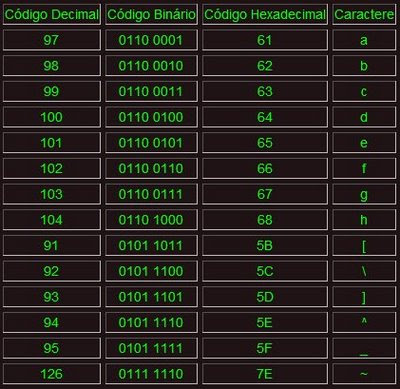
ASCII é uma sigla para “American Standard Code for Information Interchange” (Código Padrão Norte-americado para Intercâmbio de Informações). Esse código foi proposto por Robert W. Bemer, visando padronizar os códigos para caracteres alfa-numéricos (letras, sinais, números e acentos). Assim seria possível que computadores de diferentes fabricantes conseguissem entender os códigos.

O ASCII é um código numérico que representa os caracteres, usando uma escala decimal de 0 a 127. Esses números decimais são então convertidos pelo computador para binários e ele processa o comando. Sendo assim, cada uma das letras que você digitar vai corresponder a um desses códigos.

Alguns dos caracteres não podem ser impressos (de código 0 a 31), pois eram na verdade comandos para computadores antigos.

Para entender melhor, veja um trecho de uma tabela ASCII:


terça-feira, 10 de fevereiro de 2009

O que é Script?

Os tipos de Script e suas finalidades.

Se você possui um blog ou uma página na Internet já deve ter procurado formas de incrementá-los de tornar mais atrativo. Você também já deve ter deixado mensagens animadas ou imagens na página de recados do Orkut de alguém. Sem perceber, você estava mexendo com scripts.

Em informática, o termo script é utilizado para designar uma seqüência de comando e tarefas a serem executadas. Os scripts do Orkut, por exemplo, são scripts de formatação, pois os códigos são usados para formatar mensagens, aplicar efeitos especiais.

A maioria dos efeitos criados em páginas web e blogs, como alterar a cor do cursor do mouse, da barra de rolagem, etc., são feitos através de scripts.

Existem ainda os scripts shell, os quais possuem uma seqüência de comando do DOS que são executados quando solicitados. Este tipo de script é mais usado por técnicos de informática ou pessoas que trabalham muito no prompt de comando do Windows (a famosa tela preta).

Atenção, pode ser perigoso

Como visto, scripts são seqüências de comandos a serem executados, por isso podem ser perigosos. Algumas páginas na Internet possuem scripts que conseguem burlar a segurança dos navegadores e instalar vírus e outras pragas em seu computador.

Por esta razão, hoje os navegadores bloqueiam a qualquer script que não esteja autorizado pelo usuário a ser executado. Mesmo com este bloqueio dos navegadores, o uso de um bom antivírus é indispensável para proteger seu computador.

quarta-feira, 4 de fevereiro de 2009

O que são jumpers?

Pecinhas tão pequenas que passam quase desapercebidas, mas exercem uma função importante.


As placas e demais componentes presente em um computador possuem centenas de circuitos, soldas, parafusos e peças pequenas que muitas vezes nem notamos, mas sem as quais o computador não funcionaria corretamente.

Os jumpers são um exemplo destas pecinhas minúsculas, mas necessárias. Um jumper é uma peça plástica que contém um pequeno filamento de metal responsável pela condução de eletricidade. De acordo com a disposição destas peças nos chamados pinos, o fluxo de eletricidade é desviado, ativando configurações distintas.

Este é o tipo de configuração que ocorre por meio físico, e não utilizando um software como é o mais comum.

Em computadores mais antigos, as voltagem e velocidade da CPU eram totalmente configuradas por meio de jumpers. Caso algum pino fosse configurado de maneira errada, as placas queimavam ou o computador ficava muito lento.

Ainda existem placas com Jumpers?

Ainda é possível encontrar alguns jumpers em placas-mãe e algumas placas de vídeo. Na placa-mãe, o controle da bateria interna, utilizada para manter data, horário e configurações em funcionamento, ainda é feito por jumper. Assim também acontece com algumas opções de voltagem, clock e placas de vídeo, que ainda mantém sua configuração por meio destas pequenas peças.

Além das placas, os HDs, também possuem jumpers, os quais permitem configurar o disco como principal (master) ou secundário (slave) em um computador. Por essa razão é possível ter mais de um HD conectado na máquina, pois o sistema reconhece um disco como padrão (que deve ser o que possui o sistema operacional instalado) e os demais como secundários através da posição dos jumpers.

Todo cuidado é pouco

Quando o assunto é configuração física de algum componente, é preciso ter muito cuidado. Qualquer erro que seja cometido pode prejudicar o desempenho do computador ou até mesmo danificar o componente. Nada impede que você abra o gabinete (com o computador desligado) para observar e identificar as peças, mas só altere alguma coisa se souber exatamente o que está fazendo. Na dúvida, é melhor não arriscar!

segunda-feira, 2 de fevereiro de 2009

O que é Criptografia?

Desde a antigüidade o homem teve grande interesse em enviar mensagens protegidas por códigos. São inúmeros os relatos de criptografia entre os egípcios, gregos e romanos em técnicas tanto inteligentes quanto criativas que preveniam que a informação caísse em mãos erradas. Os tempos são outros, mas o problema é o mesmo, o envio de mensagens força a tecnologia a utilizar meios de codificar o conteúdo a fim de aumentar a segurança dos usuários. Descubra agora no que se baseia a criptografia na computação.


A Chave do Problema

Assim como em outras áreas, o conceito e o objetivo da criptografia são os mesmos: codificar mensagens para assegurar que a integridade da informação. A diferença está nos meios, ao invés de utilizar recursos exóticos, emprega-se a tecnologia a favor da segurança.

Basicamente o que define a segurança de uma criptografia computacional é a quantidade de bits aplicados a ela. Por exemplo, uma chave de 8 bits gera apenas 256 combinações diferentes, pois este é o resultado de 2 elevado a 8. Isto prova que a criptografia de 8 bits não é de fato segura pois qualquer um que contar com tempo suficiente é capaz de resolvê-la. Imagine agora quantas combinações diferentes existem para uma chave de 128 bits, para quebrar uma chave destas no método da tentativa e erro seria necessária uma década e centenas de milhares de computadores.

Chave Simétrica

A mais comum das chaves de criptografia, a simetria do nome se refere à relação entre o emissor e o receptor. Desta maneira ambos possuem a mesma chave, assim o emissor codifica a mensagem e o receptor a traduz, mas pouco importa qual deles envia e recebe. A chave é exatamente a mesma, ela é capaz tanto de codificar quanto de traduzir as mensagens. Este é o método aplicado no envio de e-mails, qualquer um pode enviar e receber mensagens legíveis, mas caso ela for interceptada não passará de um monte de caracteres confusos.

Chave Assimétrica

A chave assimétrica utiliza na verdade utiliza duas chaves distintas, uma chave pública e uma chave privada. Como o nome define, a pública é distribuída livremente, mas esta somente é capaz de codificar a mensagem. A única capaz de traduzir a informação é a chave privada, desta maneira somente o receptor é capaz de traduzir o que qualquer um pode codificar. Este é o método aplicado às senhas de cartão de crédito por exemplo.


A criptografia é essencial para a troca de informações através da internet, mas mesmo com tanta segurança, ela jamais será capaz de garantir absoluta integridade do conteúdo. Sempre vão existir pessoas capazes de desenvolver técnicas para quebrar estas chaves, por este motivo é que novas técnicas são criadas a cada dia e as existentes aperfeiçoadas. Todos utilizam a criptografia, a diferença é que na computação ela é aplicada sem que você se dê conta disso.

quinta-feira, 29 de janeiro de 2009

O que é Overclock?

O mercado de componentes para computador é bastante agitado, e o avanço tecnológico, cada vez maior, garante que a cada ano dezenas de novas opções surgem, vencendo os limites de desempenho vigentes. Porém, esse suposto limite não é tão forte quanto parece, e pode ser superado. Para quebrar estas fronteiras, existe a técnica do overclock.

O overclock é, basicamente, um processo no qual a velocidade de componentes específicos de um computador pessoal são manualmente aumentadas, através de configurações e instruções diretas para o hardware. A melhora de desempenho que é atingida após o processo pode variar, mas entusiastas conseguem fazer componentes antigos funcionarem como os últimos lançamentos, assim como fazem as peças mais modernas superarem os limites da tecnologia atual.

O foco principal dos usuários que fazem overclock em seus PCs é no processador, na memória, no chipset da placa-mãe e na placa de vídeo. Cada um destes componentes tem um grau de sensibilidade diferente, e os efeitos máximos possíveis em cada peça de hardware variam, conforme parâmetros específicos de cada uma das peças, a respeito de tolerância a altas tensões, refrigeração e outros atributos estruturais.

Uma técnica perigosa

Estes fatores são cruciais no processo de overclock. Um usuário que não tem um bom conhecimento a respeito de seu hardware pode acabar danificando gravemente seu equipamento. Parâmetros que podem ser alterados no processo envolvem taxas de transferência de dados, multiplicadores de CPU e a velocidade do FSB (Front Side Bus) da placa mãe, entre outros.

Os danos que podem ser causados pelo processo podem ser graves a ponto de inutilizar uma peça de hardware. Alterações na voltagem de componentes são particularmente perigosas, pois podem causar danos físicos graves no equipamento, caso as tensões configuradas sejam maiores do que aquelas suportadas pela estrutura. Por isso, o usuário deve estar completamente ciente dos limites de overclock que seu equipamento suporta.

Obviamente, estes riscos são compensados pelas vantagens proporcionadas pelo overclock. O usuário precisa saber muito bem as capacidades de seu hardware, e este tipo de estudo pode acabar criando um interesse grande a respeito de tópicos avançados de computação e engenharia de hardware. O aprendizado em potencial a respeito destes assuntos é, ao mesmo tempo, uma necessidade e uma recompensa pelo interesse em overclock.

Outra vantagem é o fato de que as despesas em hardware podem ser diminuídas, ao comprar uma peça mais fraca e elevá-la às capacidades dos componentes mais modernos do mercado. Porém, esta diferença de preço pode acabar sendo gasta em equipamento de refrigeração e outras ferramentas específicas para overclock. Cabe ao usuário ter bom senso a respeito de suas finanças neste tipo de procedimento.

Um verdadeiro hobby

Qualquer usuário que já tenha navegado em um fórum de hardware também deve ter notado que existe uma comunidade muito grande de “overclockers” ao redor do mundo. Competições são freqüentemente realizadas, nas quais os competidores tentam levar seus computadores muito além de seus limites, recorrendo até mesmo a técnicas absurdas de refrigeração, como nitrogênio líquido. Isso demonstra que o overclock pode assumir até mesmo um aspecto de hobby, uma espécie de esporte, que, graças aos riscos estruturais para o hardware, pode ser considerado “radical”.


As desvantagens, conforme dito, são principalmente aquelas relativas à estrutura do hardware. Operar em níveis muito mais altos do que aqueles recomendados pelos desenvolvedores pode diminuir a vida útil de componentes, e danos relacionados a overclock geralmente não são cobertos por garantias fornecidas por fabricantes ou revendedores. Além disso, os sistemas de refrigeração, caso sejam baseados em ventoinhas, podem incomodar pelo ruído constante.

Os riscos de overclock são indiscutíveis, assim como as possíveis vantagens. Usuários que descobrem este mundo geralmente se empolgam e tornam-se fãs da técnica, mas, caso você se interesse, saiba que não é algo para os fracos de coração. É um mundo que exige conhecimento, paciência, habilidade e muita vontade de aprender e desafiar os limites físicos de seu equipamento, por mais arriscado que isto possa ser.

domingo, 25 de janeiro de 2009

O que é Boot?

Aprenda o significado de termo muito usado na computação.

Muitos usuários sentem-se perdidos com alguns termos usados na informática. Boot é um destes termos que está na boca do povo, principalmente de técnicos em informática, mas que poucas pessoas sabem o que realmente significam. Se você ouviu a palavra Boot e não sabia o que significava, está na hora de aprender.

O que significa?

Boot é um termo em inglês que significa processo de inicialização do computador. Quando você aperta o botão “Power” para ligar seu computador, na verdade você está dando início ao boot da máquina.

Como acontece

O boot do sistema tem basicamente duas funções, a primeira delas é o POST, outro termo da informática, que significa Power On Self Test. Nada mais é do que o teste de toda a parte de Hardware (placas, memórias, HD, drives, etc.) do computador. Você já deve ter notado que logo depois de ligar o computador um som característico é emitido (um “bip”). Este som é o POST avisando que está tudo certo para iniciar o computador.
A segunda tarefa do boot é carregar os arquivos necessários para a inicialização do Sistema Operacional. Esses arquivos são colocados na
memória RAM e a tela inicial característica de cada sistema é exibida. A partir daí, o Sistema Operacional assume o comando do computador.